
Форматирование текста

Если Вас интересует вопрос как выделить текст цветом, подчеркиванием, наклоном и другими способами, то из этой статьи Вы узнаете что такое форматирование текста и что оно включает в себя: как сделать стиль шрифта по умолчанию как изменить расстояние между буквами как изменить шрифт текста, его размер, цвет как сделать буквы жирными, наклонными, подчеркнутыми как изменить расстояние между строками как сделать сплошную черту, короткую черту, подчеркнутые слова как сделать надстрочный, подстрочный текст как оформить выделенный текст в рамку как изменить промежуток между абзацами как сделать обычный абзац и висячий отступ как удалить форматирование со всего выделенного текста
Форматирование - это то то, как выглядит Ваш текст в целом
Форматирование придает тексту профессиональный вид. Это может быть разноцветный и прыгающий текст для детей. Либо это курсовая работа с подчеркиваниями, выделениями, списками и оформленный в строгом стиле. А может это будет романтичный текст изящным почерком, с отступами и акцентами. Форматирование придается тексту, а настроение передается читателю.
Простой текст, который Вы заводите в текстовом редакторе содержит форматирование по умолчанию.
Рекомендую сначала напечатать все, а потом делать изменения. Это занятие трудоемкое, но не сложное.
Для начала изменяемый текст надо выделить. Как выделить букву, слово, предложение, строку, абзац и другие части текста описано в статье Выделить слово, предложение, строку, абзац, блок, документ, фрагмент
Если Вы не выделите фрагмент текста, то Ваши настройки будут применены к абзацу, в котором стоит курсор.
Если Вас интересует выделение заголовков, то почитайте статью Работа с заголовками. Оглавление.
Меню Формат-Шрифт
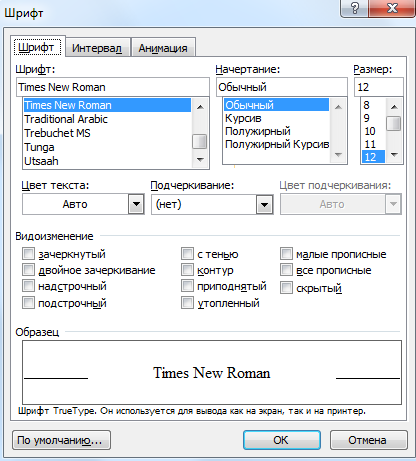
Меню Формат - Шрифт можно вызвать с помощью сочетания клавиш CTRL+D. Вы сразу познакомитесь с несколькими возможностями форматирования. Потом Вы сможете экспериментировать. Потому что в окне ОБРАЗЕЦ видны все изменения, которые Вы примените к тексту. Там, где есть полосы прокрутки, стрелочками двигайтесь по списку. Там, где треугольник, выпадающий список. Его можно раскрыть. Там, где квадратики, ставьте галочки. Вы всегда можете нажать пункт Отмена. Если результат Вас удовлетворяет, нажмите кнопку ОК. Кроме того, здесь есть некоторые настройки форматирования, которых нет нигде. Например, в окне Видоизменение можно настроить текст с тенью, контурный, приподнятый, утопленный, скрытый.
В разделе Интервал определяется межбуквеный интервал. Он может быть разреженным или уплотненным.
В разделе Анимация - Эффекты анимации (только в электронном виде)
Стиль Обычный - это шрифт Timer New Roman с размером шрифта 12 пунктов. В Меню Формат - Шрифт нажать на кнопке По умолчанию. Следующему Вашему документу при вводе текста назначаться эти параметры. Этим Вы измените стиль шрифта по умолчанию.
Кнопки панели форматирования
Для ускорения работы с форматированием текста, широко применяются кнопки, расположенные на панели Форматирования. При наведении курсора к какой-либо кнопке всплывает ее название, по которому можно понять, что она делает. И, конечно же, не забудьте про сочетание клавиш. Выбирайте, что Вам удобнее. Если на Вашей панели нет тех кнопок, которые есть у меня, это значит, что Вам их надо добавить. Как настроить панель инструментов можно посмотреть по этой ссылке.


Стиль CTRL+SHIFT+F открывает уже имеющийся список. Если Вы создавали свой стиль, он тоже будет тут.

Шрифт Это почерк документа. CTRL+SHIFT+F или нажмем на треугольник и используем стрелочку для просмотра всего списка.
Размер шрифта

Размер шрифта - высота букв. Если в списке нет того размера, который Вам нужен, надо выделить текущую цифру и написать вместо нее другую. Нажать ENTER. Не рекомендую набирать размер меньше шести. Обычно текст 10-12 пунктов, заголовки 14-24 пунктов.

Увеличить размер на 1 позицию (шрифт увеличиться на 1 пункт)

Уменьшить размер на 1 позицию (шрифт уменьшиться на 1 пункт)
Вы напечатали слово или предложение. Сделать этот текст большими прописными буквами, то надо выделить этот участок текста и нажать сочетание клавиш SHIFT+F3. Если нажмете еще раз буквы станут маленькие, еще раз первая станет прописной, остальные маленькие строчные.
Кнопки выравнивания
Немаловажную роль играет выравнивание текста по левому краю, по правому, по центру и по ширине. С этим помогают кнопки на панели Форматирования. Выделите текст, а затем нажмите на одну из этих кнопок.

Выделение

полужирным CTRL+B

курсивом (наклонный текст) CTRL+I
подчеркнутым CTRL+U.
Кроме этого, существует сочетание клавиш для двойного подчеркивания - CTRL+SHIFT+D,
CTRL+SHIFT+W - подчеркнуть каждое слово.
Можно использовать один, два или все три выделения сразу. Если Вам нужно выделение очень жирным, используйте жирный шрифт. Например Arial Black.

Выделение цветом Это фон для букв

Цвет шрифта Это цвет самих букв
Черта
Если надо сделать сплошную черту, наберите три дефиса и кнопка ENTER.
Если надо сделать короткую черту (например, для подписи), то используется нижнее подчеркивание CTRL+дефис зажимается и держится столько, сколько надо.
Междустрочный интервал

Междустрочный интервал содержит список размеров. Это расстояние между строками.
CTRL+1 - один интервал
CTRL+2 - двойной интервал
CTRL+5 - полуторный интервал. Цифра набирается на основной клавиатуре, не на дополнительной.
Текст в рамочке

Оформить выделенный текст в рамку с видимыми, невидимыми, внешними и внутренними границами. Выделите текст, который надо оформить в рамочку и выберите нужную рамочку из выпадающего списка, нажав на треугольник.
Для формул

Надстрочный (выше уровня строки) CTRL+SHIFT+= Сначала напечатайте текст, а потом пользуйтесь командой.

Подстрочный знак (ниже уровня строки)CTRL+=
Форматирование абзаца
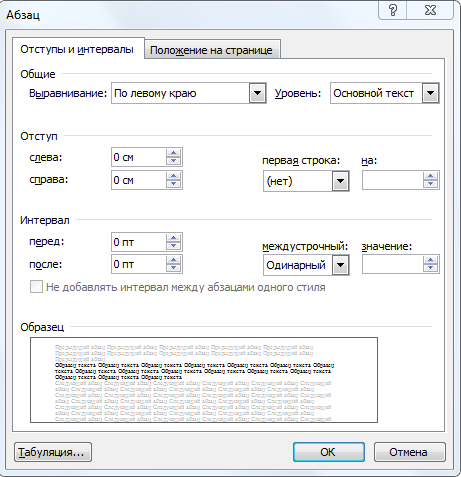
Чтобы изменить промежуток между абзацами, сначала надо выделить два или больше абзацев или установить курсор в нижней части абзаца. Нажать сочетание клавиш ALT+I или войти в Меню Формат - Абзац. Вы попадете во вкладку Отступы и интервалы. В поле Интервал в строке После ввести значение. Нажать ОК.
В этом же окне можно настроить то, как будет выглядеть Ваш абзац.
Чтобы первая строка абзаца была отодвинута на некоторое расстояние от края вправо, то в поле Первая строка надо выставить Отступ.
Если Вы хотите сделать ВИСЯЧИЙ ОТСТУП, это, когда перемещается весь абзац, оставляя первую строку на месте. Тогда в поле Первая строка выставляем Выступ. Отменить висячий отступ можно сочетанием клавиш CTRL+SHIFT+Т или произведя обратные действия Меню Формат - Абзац. Вот так выглядит висячий отступ на примере этого предложения.


Уменьшить отступ на одну позицию табуляции ( на 1 ТАB) Сочетание клавиш CTRL+SHIFT+M

Увеличить отступ на одну позицию табуляции ( на 1 ТАB) Сочетание клавиш CTRL+M
Удалить форматирование
Если в процессе форматирования текста возникла необходимость отменить это самое форматирование, надо выделить участок текста, на который оно было нанесено. На Стандартной панели инструментов или на панели Форматирования возможно станет активна кнопка, которой можно отменить форматирование. Нажмите на эту кнопку еще раз, то есть сделайте ее неактивной.
Можно воспользоваться сочетанием клавиш CTRL+Z, если форматирование было сделано только что или недавно.
Нажмите клавишу возврата на Стандартной панели

Этой кнопкой можно отменить определенное количество команд, сделанных последними.
Сочетание клавиш CTRL+пробел полностью снимет форматирование до самого начала.
Удалить форматирование текста в Меню Правка - Очистить форматы. Кнопка

на панели Форматирования. В появившейся справа панели снять форматирование и стили с выделенного текста командой Очистить формат. Остаются только гиперссылки.
В некоторых случаях помогает сочетание клавиш Shift+Ctrl+N.
Снять выделение цветом (фон за текстом). Выделите и выберите из цветовой палитры кнопки

Выделение цветом. Она расположена на панели Форматирования. Выберите настройку НЕТ.
Когда текст скопирован, надо установить курсор в месте вставки. Далее воспользоваться не обычной командой Вставить, а зайти в Меню Правка - Специальная вставка и выбрать пункт Неформатированный текст. После нажатия кнопки ОК, посмотрите на результат.
В статье Копировать, вырезать, вставить и удалить описан способ вставки с помощью пинктограмы

Параметры вставки. Вставляемый текст Вы делаете таким по форматированию, как и весь остальной текст в Вашем документе. Или попробуйте выбрать пункт Сохранить только текст.
С помощью кнопки на панели Форматирования

Копирование по образцу. Выделяйте текст, на который Вы хотите, чтобы был похож скопированный и вставленный в документ фрагмент. Нажимайте кнопку Копирование по образцу и выделяйте вставленный участок. Скопированное форматирование должно перейти на него.
Очистить формат с помощью сторонних программ
Если Вы для своего списка брали текст из различных источников, то надо очистить формат. Это означает что надо привести весь текст к общему знаменателю.
Если описанные выше способы не помогают, есть еще один способ снять полностью форматирование с текста. В стандартных программах Windows есть программа Блокнот. Если скопированный фрагмент вставить сначала в него, а потом скопировать его оттуда и вставить в программу Word 2003.
Если Вы знаете какие-то еще способы, жду Ваших комментариев. Я их проверю и добавлю в статью, чтобы помочь как можно большему количеству людей. Если же Вам помогла моя статья, буду рада Вашим отзывам!


Комментарии