
Рамочки В Word 2003. Горизонтальная Полоса

Обновлено: 18 июл. 2018 г.
Из этой статьи Вы узнаете:
как сделать рамочку для одного абзаца
как сделать рамочку для всех абзацев в тексте
как сделать рамочку для каждой строки текста
как сделать рамочку для выделенного фрагмента текста
как сделать рамочку для всех страниц документа
как сделать рамочку не на всех страницах
как сделать цветной фон под текстом
как вставить горизонтальную полосу
Рамочки в тексте делают для того, чтобы привлечь внимание читателя к определенному тексту, акцентировать внимание на важном.
Если Вы не выделите текст, то в рамочку возьмется абзац, в котором стоит курсор. Для создания рамочки большого фрагмента текста, сначала выделите этот текст. Как выделять различные фрагменты текста описано в статье Как выделить слово, предложение, строку, абзац, блок, документ,фрагменты текста.

Для создания рамочки обычной тонкую черную подойдет быстрый способ с помощью кнопки Внешние границы на панели инструментов Таблицы и границы.

Вызовите эту панель через Меню Сервис – Настройка – вкладка Панели инструментов –

галочка Таблицы и границы.
Нажмите на треугольник кнопки. Откроется список кнопок, из которого надо выбрать кнопку

Внешние границы.

Если же Вам нужна рамочка с тенью или объемная, то ее можно настроить в Меню Формат – Границы и заливка.
Рамочка для выделенного текста

Весь выделенный текст оформиться в рамочку. Если Вы ничего не выделили, то в рамочку возьмется абзац, в котором стоит курсор.
Создание рамочки для каждого абзаца
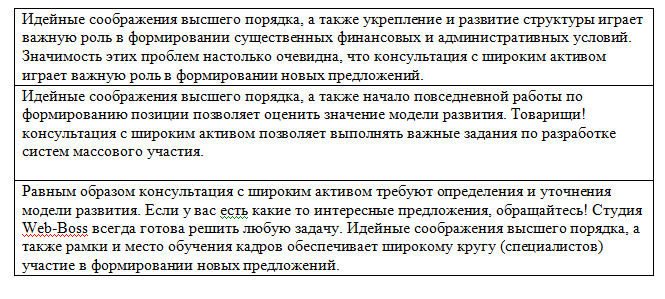
Если выбрать кнопку

Все границы, то каждый абзац из большого участка текста возьмется в рамочки.
Рамочка для каждой строки

В Меню Формат – Границы и заливка выставляем все необходимые параметры форматирования, которыми должна обладать рамочка. В области ПРИМЕНИТЬ К выберите ТЕКСТУ.

Только рамочки получаться не на всю ширину страницы, а по размеру строк, где больше, где меньше. Если нужно ровное обрамление всех строк, тогда надо создавать таблицу по количеству строк, которые нуждаются в рамочках. Как сделать таблицу смотрите в статье Таблица в Word 2003. Способы создания таблиц. Колонки.

Как посчитать строки? Выделите строки, зайдите в Меню Сервис – Статистика и увидите количество строк в последней строке.
Выделение цветом

Выделить определенный текст не рамочкой, а цветом. Меню Формат – Границы и заливка – вкладка Заливка. Заливка может быть с узором, если Вы сделаете настройки в поле Узор.

Здесь надо обратить внимание на поле Применить к абзацу или тексту. В случае, если выберите Текст, то заливка будет применена ко всему тексту, как в моем примере. Если абзац, то будет разрыв заливки между абзацами.
Удалить заливку – выделить текст, зайти в Меню Формат – Границы и заливка – вкладка Заливка – Цвет — Нет заливки.
Рамочки для страниц

Рамочки для всех страниц документа делаются тоже из Меню Формат – Границы и заливка, только с вкладки Страница. К параметрам форматирования добавился тип границы Рисунок и в выпадающем списке. Вы наверняка найдете красивый узор для рамочки для границы. Кнопка Параметры поле Относительно должно стоять значение Края страницы.

В поле Образец видно как будет выглядеть. При этом Вы можете находиться в любом месте документа, а рамочки появятся на всех страницах документа. Если необходимо сделать рамочку не на всех страницах, а только на некоторых, тогда, прежде всего, надо разделить документ на разделы. Затем для одного или каждого раздела сделать свою рамочку. В поле Применить выбрать к Этому разделу. Как работать с разделами, описано в статье Нумерация страниц. Колонтитулы
Удалить рамочку можно точно таким же способом, как и сделать рамочку. Только выбирается рамочка без границ, тем самым отменяя нарисованные границы.
Горизонтальная полоса

Поставьте курсор в то место, где нужна горизонтальная полоса. Войдите в Меню Формат — Границы и заливка. Кнопка Горизонтальная полоса.

В одноименном диалоговом окне Вам будут предложены на выбор различные полосы. Выберите и нажмите ОК.
Если горизонтальная полоса имеет фон (а этого быть не должно), тогда проверьте настройки цвета во вкладке Заливка. Возможно Вы пользовались Заливкой и остались настройки. Надо в этой вкладке нажать на кнопку Нет заливки.
Допустим, у Вас уже есть рисунок в формате .gif, который Вы хотите вставить в документ. Сначала надо добавить этот рисунок в список программы Word, пользуясь кнопкой Импорт. А затем уже в документ.

Редактировать полосу можно, щелкнув по ней левой клавишей мыши. Рисунок оформиться в рамочку. Теперь можете потянуть за любой край и посмотреть, как меняется картинка. Также можно задать точные показатели сантиметров из пункта контекстного меню Формат горизонтальной линии и выравнивание. Выровнять горизонтальную полосу можно и кнопками панели Форматирования

по правому краю,

по левому краю,

по центру. Еще один пункт Отобразить панель настройки изображения добавит к уже имеющимся панелям и эту панель. С ее помощью можно сделать рисунок в серых тонах или черно-белым, контрастным, ярким, обрезать.
Удалить горизонтальную полосу можно кнопкой Delete после выделения картинки. Работа с картинками описана в моей статье Как вставить картинку или рисунок в Word 2003.
Надеюсь, моя статья помогла оформить Вашу работу подобающим образом. Оставляйте свои вопросы и отзывы в комментариях и делитесь своими рекомендациями с друзьями и знакомыми в социальных сетях.


Комментарии