
Список нумерованный, маркированный, смешанный

Обновлено: 25 июн. 2018 г.
Из этой статьи Вы узнаете: как сделать простой список с цифрами как сделать маркированный список как изменить маркер как сделать трехуровневый нумерованный список что значит смешанный список как работать с абзацами в списках как сделать из списка обычный текст как продолжить нумерованный список
Эта статья посвящена созданию списков из какого-либо перечня слов или абзацев. Создание оглавления в Вашей работе и то, что касается заголовков, описано в статье Оглавление. Работа с заголовками
Простой список

Если Вы хотите создать обычный список, то сначала напечатайте весь список, отделяя каждый пункт нажатием клавиши ENTER.
Рассмотрим простой список с заголовком БЫТОВАЯ ТЕХНИКА.

Если в Вашем списке пункты должны начинаться с маленькой буквы. Подведите курсор к изменившейся на большую заглавную букву в слове. Здесь Вы заметите синий значок под буквой. Наведите курсор прямо на него и нажмите правую клавишу мыши. Выберите из контекстного меню Отменить автоматический ввод прописных букв и буква измениться на маленькую. Чтобы сделать изменение в каждом пункте, выберите пункт Отключить автоматический ввод предложений с прописной буквы.
Простой нумерованный список

Далее выделите список и сделайте выравнивание по левому краю.
Нажмите на кнопку

Нумерованный список по умолчанию на панели Форматирования и он пронумеруется цифрами 1,2,3 и так далее.
Простой маркированный список
Маркированный список можно делать тогда, когда Вам не важно количество пунктов в нем или пункты списка не надо располагать в определенном порядке.
Если Вы хотите сделать список не цифрами, а метками, то надо нажать на другую кнопку

Маркированный список по умолчанию.

Маркированный и нумерованный список

Если Вам не нравиться вид меток или номеров, тогда надо воспользоваться Меню Формат — Списки и выбрать понравившийся вид.
Во вкладке МАРКИРОВАННЫЙ Вы окунетесь в разнообразие меток. Выберите любой из них и нажмите на кнопку Изменить. Вы увидите, что метку можно найти в шрифтах, в символах, в рисунках из библиотеки Word. Можно придать ей любой цвет, подчеркнуть. Чтобы сохранить изменения, нажмите ОК. После того, как Вы создадите метку, она будет стоять по умолчанию в Панели инструментов в кнопке Маркированный список.

Во вкладке НУМЕРОВАННЫЙ Вы увидите, что списки могут нумероваться римскими цифрами и буквами со скобочками и без, маленькими и большими. Выберите любой из них и нажмите кнопку Изменить. Подберите подходящий формат номера. Если щелкнуть по кнопке Шрифт, можно поиграть с начертанием, размером, цветом, тенью, подчеркиванием и так далее. Но учитывайте , что цветные изображения во время печати на черно-белых принтерах становятся серыми. Для сохранения нажмите ОК.
Как сделать многоуровневый список

Сейчас мы с Вами будем делать сложный трехуровневый смешанный список, где будет нумерация, маркеры и абзацы.

Выделяем весь текст и выравниваем его по левому краю.

В Меню Формат — Списки во вкладке Многоуровневый я выбрала вариант, состоящий из трех уровней.
Нажимаем кнопку Изменить, чтобы сделать свои настройки.
Для того, чтобы настроить первый уровень, в диалоговом окне Изменение многоуровневого списка нам практически ничего менять не нужно.

Вы на свое усмотрение можете изменить отступы от левого края до цифры отступ от цифры до текста отступ второй строки. Изменения видны в поле Образец.
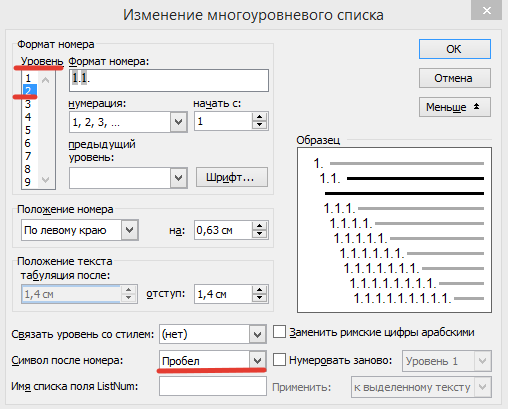
Если Вы нажмете кнопку Больше, настройки будут шире. Если выберите в поле Символ после номера пункт Знак табуляции, сможете настроить положение текста после цифры на любую цифру. Но, если Вы выберите пробел, то расстояние в виде пробела выставится автоматически, а поле этой настройки станет неактивным.
После того, как закончили делать настройки, в поле Уровень меняем на цифру 2. Делаем аналогичные настройки. Я, например, ничего не настраивала, кроме того, что выставила пробел.

Переходим на Уровень 3. А в этом уровне я хотела бы видеть маркеры. В поле Нумерация открываем выпадающий список и выбираем подходящий маркер. Если такового нет, то выбираем Новый маркер и попадаем
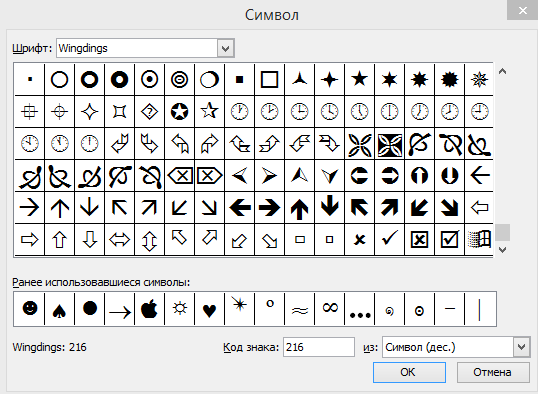
в диалоговое окно Символ, где находим маркер по своему вкусу. Видимая часть этого окна — это малая доля всех символов, которые может предложить
нам Word. Входите в различные шрифты и увидите, как, на самом деле, их много.
Редактируем список вручную
Нажмите на кнопку ОК и наш список пронумеруется. Вам может показаться, что ничего не получилось. Но это еще не все.

Теперь разберемся, где у нас какой уровень. Вы должны прекрасно понимать структуру Вашего списка и уметь мысленно делить его на уровни. У меня один главный первый уровень. Это пункт Бытовая техника. Как видите, пронумерован он правильно, потому что должен находиться левее всех остальных и в корректировке не нуждается. Далее идет перечисление того, что входит в список бытовой техники. Пункт Холодильник является вторым уровнем (подуровнем пункта Бытовая техника).

Ставим курсор между цифрой и словом Холодильник и делаем

один отступ табуляции клавишей TAB. Можно воспользоваться кнопкой

Увеличить отступ на панели Форматирования, но пользоваться клавишей TAB гораздо удобнее. Пункт пронумеровался так, как мы и настраивали.
Абзацы в списках
По смыслу далее идет описание пункта Холодильник. Весь текст состоит из абзацев. И они у нас почему-то тоже пронумеровались. Почему же это произошло? Мы знаем, что абзац начинается тогда, когда мы нажимаем клавишу ENTER. Но и после каждого пункта мы должны использовать эту же клавишу. Программа считает абзац пунктом, поэтому нумерует его. Работу с абзацами можно было вначале, но я хотела, чтобы Вы увидели эту ошибку. А сейчас мы будем ее исправлять. Есть два способа.

Первый способ
Ставим курсор в начало нового абзаца и нажимаем клавишу BACKSPACE два раза, таким образом, пододвигая текст к концу предыдущего абзаца.

Сочетание клавиш SHIFT+ENTER делает красную строку без создания абзаца. Строка начинается с того же места, только для программы в данном случае это продолжение второго уровня. Такое действие надо сделать с каждым абзацем, исключая последний. Конец последнего абзаца является концом пункта. После него начнется другой пункт.
Второй способ

С помощью кнопки

Непечатаемые знаки видим все знаки, которые мы выставляли в документе. Программа понимает каждый пробел, каждую нажатую клавишу по-своему. Теперь и мы можем это видеть. Сейчас текст выглядит так. Значок

означает, что была нажата клавиша ENTER. Надо поставить курсор перед таким знаком и удалить его, нажав клавишу DELETE. SHIFT+ENTER и значок замениться на такой

Он обозначает создание красной строки без создания абзаца. Делаем так во всех абзацах, кроме последнего. Теперь наши абзацы не нумеруются, но при этом находятся на своих местах.

Последний абзац имеет подпункты. Это третий уровень, который мы настроили символами. Ставим курсор между цифрой и текстом и делаем два отступа табуляции клавишей TAB в каждом пункте.
И осталось отредактировать последние два пункта. Это второй уровень, значит курсор, стоящий между цифрой и текстом отодвигаем на один знак табуляции.
Работа над списком закончена.
Обратите внимание, как только мы выделим ранее созданный список, на панели Форматирования станет активна кнопка
Нумерованные списки. Если ее отжать, вся нумерация из выделенного текста исчезнет.
Так можно делать из списков обычный текст.
Как продолжить нумерованный список

Если Ваш список прерывается, а потом имеет продолжение, тогда делаем следующее. С новым списком делаем все тоже самое. Выделяем его. Выравниваем. В Меню Формат — Списки нажимаем кнопку Продолжить. Или в пункте Изменить выставляем уровень, который продолжаем и меняем цифру Начать с… Здесь указываем цифру, с которой собираемся продолжать наш список.

Что добиться многоуровневого списка, достаточно выделить набранный список. В Меню Формат — Списки найти подходящий пример. Воспользоваться табуляцией, чтобы создать уровни. Ничего сложного. Очень надеюсь, что у Вас все получиться. Если нет, пишите в комментариях свои вопросы. Постараюсь помочь!


Комментарии