
Оглавление. Работа С Заголовками

Обновлено: 17 июл. 2018 г.
В этой статье Вы найдете ответы на вопросы: как сделать заголовки что такое копирование по образцу как сделать страницу вначале документа как сделать оглавление с номерами страниц и без номеров страниц как обновить оглавление как сделать содержание без видимых изменений в документе как сделать ровное оглавление
Работа с заголовками
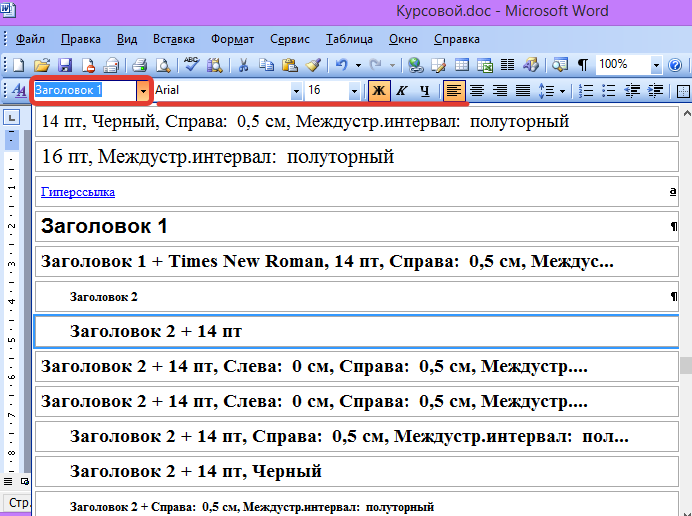
Когда выполняешь большую работу, то без заголовков не обойтись. И тут надо сделать все правильно! Начинать надо от большего к меньшему. Большие главы или разделы называть Заголовок 1, разделы поменьше, входящие в эти большие Заголовок 2, а подразделы этих разделов Заголовок 3 и так далее. По очереди выделяете заголовок за заголовком и в поле стилей (смотрите скриншот) задаете ему категорию и формат.
Есть еще один способ копированием формата.
Выделяем Заголовок. Нажимаем на кнопку

Копировать формат, которая находится на Стандартной панели инструментов. Потом выделяем второй заголовок, на который хотим перенести форматирование. Как только Вы отпустите мышку, команда будет выполнена и заголовок отформатируется также, как и первый.
Если Вы хотите проделать такую операцию с несколькими заголовками, тогда на кнопке Копировать формат надо щелкнуть дважды и она останется активной, пока Вы не перенесете форматирование на все нужные заголовки в документе. В конце не забудьте отжать эту кнопку, щелкнув по ней в последний раз. С заголовком другого уровня поступаете также.
Чистый лист для оглавления
Чтобы сделать процесс создания оглавления автоматическим, то есть зайдя в соответствующий пункт меню и, нажав на заветную кнопочку, чтобы он создавался сразу, надо предварительно поработать c заголовками. То есть сделать то, про что я писала выше. Так мы указываем программе, что надо выбирать и как классифицировать.
Обычно оглавление делают в начале работы. Иногда в конце.
Если Вы хотите на первой странице, тогда Вам надо создать чистый лист в начале документа. Сделать его можно, встав перед первым символом начала документа и нажав сочетание клавиш CTRL+ENTER.
А можно сделать чистый лист способом создания нового раздела. Это делается для того, чтобы этой странице сделать форматирование, отличающиеся от других разделов. В частности это нужно для нумерации страниц.
Ставим курсор в начало документа и заходим в Меню Вставка — Разрыв страницы. В настройках выставляем Начать Со следующей страницы.
Ставим курсор в начало этого листа и пишем слово Оглавление или Содержание.
Переходим на следующую строку.
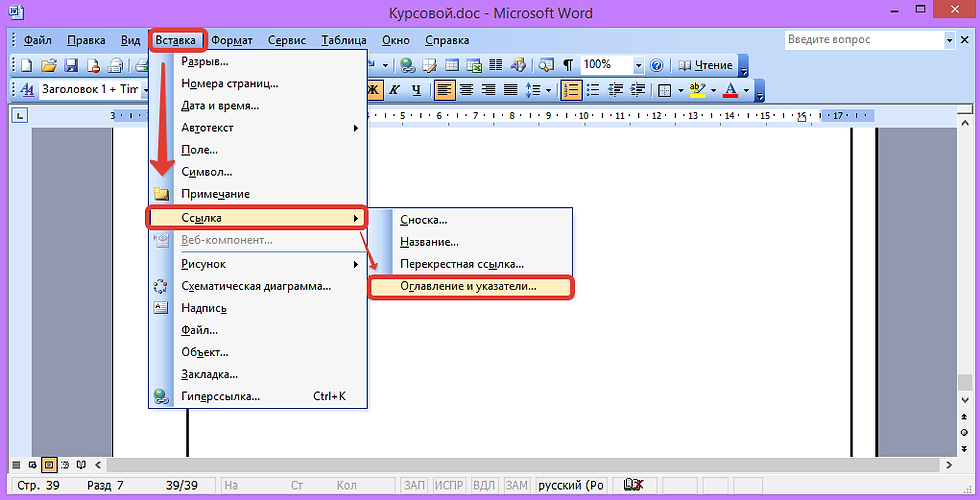
Заходим в Меню Вставка — Ссылка — Оглавление и указатели — Вкладка Оглавление. Выставьте галочки по своему усмотрению и, если у Вас были правильно сделаны заголовки, то у Вас получиться красивое оглавление с номерами страниц.

В поле Форматы Вы можете подобрать вполне приличный стиль Вашего оглавления.
В поле Заполнитель можно подобрать точки, короткие полоски, длинную полоску.
Номера страниц могут быть ссылками или просто цифрами.
Можно вообще обойтись без номеров страниц (галочку не выставляем)
Если пройти по кнопке Изменить, то можно настроить свой стиль для каждого заголовка.
Обновление оглавления

Если после создания Оглавления Вы делали какие-то изменения, то нужно обновить оглавление, встав на серое поле и вызвав контекстное меню правой клавишей мышки. Выбираем пункт Обновить поле.

Можно обновить только номера страниц или целиком. Это зависит от того, какие изменения Вы сделали.
Оглавление без создания заголовков

Вариант создания оглавления без видимых изменений в тексте с помощью панели инструментов Структура.
Вызываем панель инструментов Структура. Как вызывать панели подробно описано Как вызвать нужную панель инструментов.Либо заходим в Меню Вставка — Ссылка — Оглавление и указатели — Вкладка Оглавление — кнопка Панель структуры (внизу слева).
Выглядит она так.


Выделите в тексте заголовок или встаньте курсором приблизительно в середину этого предложения. На панели Структура задайте ему уровень. Например, Уровень 1. Потом переходим к следующему заголовку. Чтобы форматирование заголовков не отражалось на тексте, пользоваться надо только этим выпадающим списком.
Если Вы не против придать заголовкам форматирование по умолчанию, тогда воспользуйтесь кнопками, находящимися на той же панели, чтобы уровень каждый раз не выбирать из выпадающего списка. Используйте стрелочки

Повысить уровень или сочетаниями клавиш ALT+SHIFT+Стрелка и влево. Такая же кнопка с точностью до наоборот

Понизить уровень (ALT+SHIFT+Стрелка вправо).
Поставьте курсор на первую строку, созданного Вами для оглавления чистого листа. Напишите имя оглавления и перейдите на следующую строку. Зайдите в Меню Вставка — Ссылка — Оглавление и указатели — Вкладка Оглавление. Выставьте параметры Оглавления по Вашим требованиям и жмите ОК.
Обновлять оглавление нужно обязательно после каких-либо изменений в тексте. Обновить оглавление можно, нажав на панели Структура кнопку Обновить оглавление.

Вот что получилось у меня. Как видите, все очень просто. Так может только Word!
Если Вы хотите сделать ровное оглавление, тогда описанный выше способ подходит как нельзя лучше. С условием, если Вы сделаете все заголовки одинаковыми по уровню.
Удалить оглавление можно, выделив его и нажав клавишу DELETE.
Если Вам помогла статья, пишите отзыв в комментариях. Или напишите, как делаете Вы? Мне будет интересно. Возможно, Вы поможете кому-то еще. Заранее благодарю!


Комментарии