
Найти, перейти и заменить. Перемещаемся по документу

Из этой статьи Вы узнаете:
какие есть способы перемещения по документу Word
как установить закладку и перейти к ней
как найти, перейти и заменить
Для меня легче всего передвигаться по документу с помощью полосы прокрутки. Когда Вы ей пользуетесь, Вы видите на какой странице Вы находитесь. Когда Вы доберетесь куда Вам нужно, необходимо щелкнуть мышкой в этом месте, чтобы зафиксировать курсор. Также Вы можете добраться до нужного места, прокручивая колесико мышки. Так можно попасть в самый конец документа. Если документ очень большой, то легче перейти в конец с помощью сочетания клавиш CTRL+END. И наоборот, если Вы находитесь в конце, а хотите перейти в начало, то поможет CTRL+HOME.
Иногда бывает надо переместиться на один абзац, то есть перейти к следующему абзацу CTRL+↓, а к предыдущему CTRL+↑.
Передвижение на один символ ← →, на одну строку ↑↓.
При помощи клавиши END, Вы попадете в конец этой строки. Клавиша HOME перенесет в начало строки.
Вернуть курсор в то место, где Вы были перед перемещением сможет сочетание клавиш SHIFT+F5.
Функция Перейти
Одним из этих способов Вы сможете попасть в диалоговое окно Найти и заменить.
Меню Правка - Перейти функциональная клавиша F5 сочетание клавиш CTRL+G
Перейдите во вкладку Перейти. Первый выделенный Объект перехода это Страница. Введите номер страницы. Не забудьте нажать Перейти и Вы сразу окажитесь на выбранной странице. Вы можете ознакомиться и с другими объектами перехода. Н для того, чтобы использовать их, надо знать номера разделов,строк, таблиц, рисунков, формул, заголовков, в которые Вы хотите попасть.

А вот, чтобы перейти к закладке, ее сначала надо установить. Встаньте курсором в место Закладки. Войдите в Меню Вставка - Закладка. Назначьте имя закладке без пробелов и близкое по смыслу. Нажмите Добавить. Теперь попробуем перейти к ней. Нажмите F5. Объект перехода - Закладка. Нажмите на треугольник и в списке имен выберите свою недавно созданную закладку.Щелкните на ней и нажмите Перейти. Курсор переместился. Закрываем диалоговое окно.
Функция Найти и Заменить
Сделать исправления в уже напечатанном тексте можно, если перейти к диалоговому окну Найти и Заменить. Для этого нажмите сочетание клавиш CTRL+H.

Функция Автозамены найдет в тексте любое слово или сочетание слов и заменит все на то, что Вы хотите. Например, имя Саша во всем тексте поменяется на имя Сережа. Для этого во вкладке Заменить в поле Найти заведите Саша, а в поле Заменить Сережа.
Таким образом, можно в документе сделать и сокращения слов, например, если Вы пишите шпаргалку. Если у Вас есть готовый текст, то эта функция просто незаменима. Если Вы только начали печатать текст, то лучше воспользоваться функцией АВТОЗАМЕНА.
Если нажмете, кнопку Заменить, то заменится только первое найденное слово в тексте. А вот, чтобы автоматизировать процесс, нажмите на пункт Заменить все.
Если Вы откроете пункт этого диалогового окна Больше, то сможете воспользоваться более расширенными настройками.
Расширенный поиск
Сочетание клавиш CTRL+F откроет окно Найти и Заменить на вкладке Найти. Галочка в поле Выделить все элементы сделает выделение найденных фрагментов выделенными. Вы можете указать, во всем документе надо искать или только в текущем фрагменте.
Поле Направление говорит о том, от курсора вперед, назад или везде будет происходить поиск.

Учитывать регистр будет учитывать с маленькой или большой буквы написано слово. Если будет выставлена эта галочка, то будет иметь значение с какой буквы написано слово в поле Найти.
Подстановочные знаки позволяют найти все слова, начинающиеся и заканчивающиеся одинаковой буквой. Например: клумба, коза, кукуруза, кнопка... Все эти буквы начинаются с буквы К и заканчиваются буквой А. В поиск надо заводить так: к*а. Звездочка означает, что внутри слова могут находиться различные буквы и количество этих букв может быть разное.
Все словоформы. Означает, что будут найдены все слова, в которые входит данное выражение или корни этих слов будут совпадать.

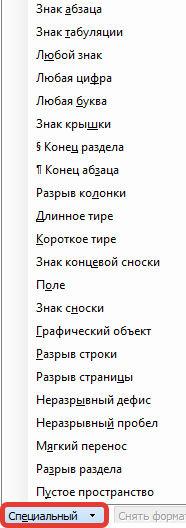
Поиск непечатных символов осуществляется с помощью пункта Специальный.
Поэкспериментируйте с пунктом Формат. Он дает возможность все замененные слова форматировать по своему вкусу возможными способами.
Еще о выделении одинаковых слов в документе описано в этой статье.
Функции найти, перейти и заменить полностью описаны. Если Вы хотите поделиться статьей с другими, нажмите на кнопочки социальных сетей.


Комментарии