
Копилка. Буфер Обмена

Обновлено: 20 янв. 2021 г.

Из этой статьи Вы узнаете: что такое буфер обмена и как им пользоваться что такое копилка и чем она отличается от буфера обмена где увидеть содержимое копилки правила пользования копилкой
Все, кто пользуется Word знают о буфере обмена. И мало кто о копилке.
Что же такое копилка? В чем разница, если сравнивать ее с буфером обмена?

В буфер обмена попадает вырезанная или скопированная информация для дальнейшей вставки ее в указанное место в документе. Находиться там может 24 фрагмента. При поступлении в буфер обмена нового фрагмента, список предыдущих опускается вниз и удаляется самый давний. Список этих фрагментов можно посмотреть, вызвав в Меню Правка — Буфер обмена. Каждый элемент можно выбрать из списка, потом вставить в то место, где стоит курсор или удалить навсегда. Причем, один и тот же элемент буфера обмена можно использовать один раз или многократно, пока он не исчезнет из списка.

Копилка тоже является сборником скопированных или вырезанных фрагментов текста, которые требуют дальнейших действий. Число таких фрагментов не ограничено. Попасть туда может выделенный текст, рисунок, таблица только сочетанием клавиш Ctrl+F3. Что произойдет? Выделенный Вами участок вырезается из документа и попадает в Копилку. Следующий таким же путем вырезанный фрагмент попадет туда же и расположиться ниже в порядке вырезания с отдельной строки.
Как узнать, что он попал именно туда? Где можно просмотреть содержимое копилки? Для этого надо зайти в Меню Вставка — Автотекст.
В открывшемся окне в поле Имя элемента заведите слово Копилка. А в поле Образец смотрите содержимое Копилки.
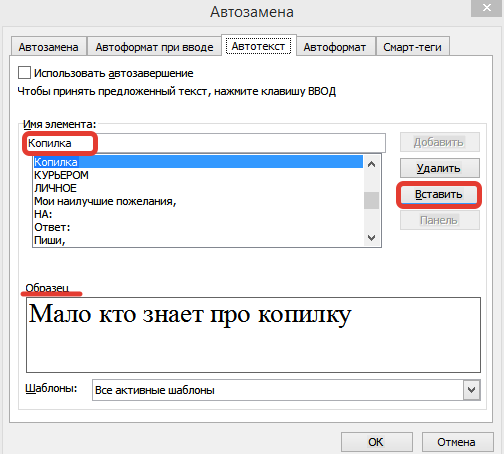
Теперь главное отличие. При работе с Копилкой все содержимое Копилки вставиться в то место, где Вы поставите курсор и нажмете сочетание клавишCtrl+Shift+F3. Каждый элемент в отдельной строке. При этом Копилка очиститься полностью. Здесь нельзя выбрать только часть. Или все, или ничего.
Чтобы оставить все элементы в Копилкеи использовать их в дальнейшем, надо сделать вот что. В диалоговом окне Автотекст после того, как вы увидите содержимое копилки нажать кнопку Вставить, находящуюся справа. Содержимое копилки вставиться в место, где мигает курсор и останется в Копилке. Если нажмете на кнопку Удалить, то содержимое копилки пропадет навсегда.
Я Вам описала, что знала. А где и как применять новые знания решаете только Вы! Удачи!


Комментарии