
Автозамена. Автотекст. Собственные Настройки

Обновлено: 9 июл. 2018 г.
Функции Автозамена и автотекст экономят время пользователю программой Word 2003 при наборе текста. Ваши ошибки могут исправляться автоматически,а часто употребляемые словосочетания могут набираться сами, стоит задать правильные настройки.

Из этой статьи Вы узнаете: что такое автозамена как добавить или удалить слово в Автозамене как сделать автоматические исправления ошибок на правильный вариант по умолчанию как сделать, чтобы Word продолжал фразу с функцией Автотекста
Автозамена
Сейчас я Вас познакомлю с очень удобной функцией, встроенной в Word. Называется она автозамена. Вы можете заменить любой текст на совершенно другой. Это может быть просто сочетание букв или слово, которое Вы привыкли писать с ошибкой. Я в слове Вы изменяю маленькую букву на большую. Я печатаю «в» маленькой буквой для быстроты набирания текста. А эта функция исправляет ее на большую. Еще я часто употребляю слово Word. Я совсем не переключаюсь на английский язык каждый раз. Я даю команду программе исправлять сочетание букв на английское слово. Я пишу по-русски «вд», а функция автозамены преобразовывает в слово Word.
Создать правило для Word
Меню Сервис – Параметры автозамены. Поставьте галочку возле пункта
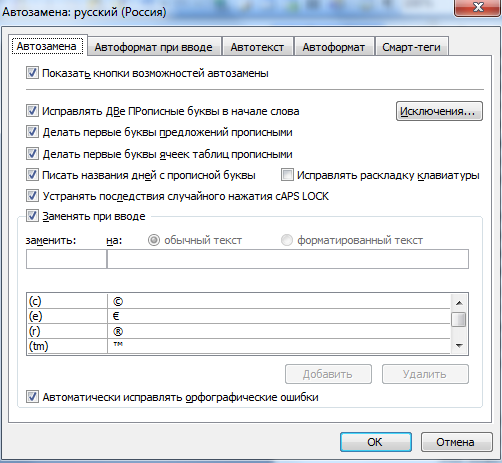
Заменять при вводе, если ее там нет. Нажмите ОК. Чтобы самому добавить слово, надо завести его в пункт Заменить. Выставьте переключатель Обычный текст, чтобы форматирование слова не менялось. И в поле На впишите слово, на которое будет происходить замена. Добавить. ОК.
Работа с ошибками
Если Вы часто делаете ошибку в каком-то слове, Word подчеркивает это слово. На подчеркнутом слове щелкните правой кнопкой мыши. Всплывет контекстное меню с правильными вариантами слов. Если Вы выберите из списка слово, то Word заменит его на то, что Вы выбрали. Но в следующий раз программа снова подчеркнет его. Чтобы Word не подчеркивал, а сразу исправлял, выберите в контекстном меню пункт Автозамена, а в этом подменю правильное слово. Оно будет заведено в словарь и впоследствии станет автоматически заменяться. Слово должно быть написано строчными буквами. Тогда Word будет рассматривать все варианты написания этого слова. Когда программа заменит слово, под ним возникнет маленький голубой прямоугольник на случай, если Вы решите это слово не заменять. В таком случае подведите к нему указатель мыши и увидите пиктограмму

Параметры автозамены. Чтобы автозамену отменить, выберите Изменить обратно в… Выбрав пункт Отключить автоматическое исправление, Вы удалите это слово из словаря Автозамены и оно больше не будет исправляться.
Автотекст
В Меню Сервис – Параметры автозамены есть вкладка Автотекст. Или в Меню Вставка — Автотекст – Автотекст. Это тоже очень интересная функция.

При автозамене введенный Вами текст заменяется на другой. А в функции автотекст текст добавляется автоматически. Надо только сделать правильные настройки.
Как только Вы начнете писать такой текст, Word возьмет инициативу в свои руки и закончит его за Вас. Вам останется только подтвердить выполненное программой действие нажатием клавиши ENTER. Выделите текст. Войдите в Меню Сервис или Меню Вставка. Вы увидите, что Ваш выделенный текст появился в поле Образец. Нажмите кнопку Добавить и ОК.
Есть еще один вариант.
Существует

Панель инструментов автотекст.

А на ней кнопка

Автодиспетчер. Выделив текст, щелкните на этой кнопке.
Удалить автотекст можно в этом же диалоговом окне Автозамена, выделив его в списке левой клавишей мыши. Нажать кнопку Удалить и ОК.
С функцией Автозамены и Автотекста работать в программе Word 2003 гараздо проще. Попробуйте и напишите мне свои впечатления об этом в комментарии. Мне очень интересно узнать Ваше мнение! А, если Вам понравилась статья, поделитесь ей со своими друзьями в любимой социальной сети, воспользовавшись кнопочками внизу статьи.


Комментарии